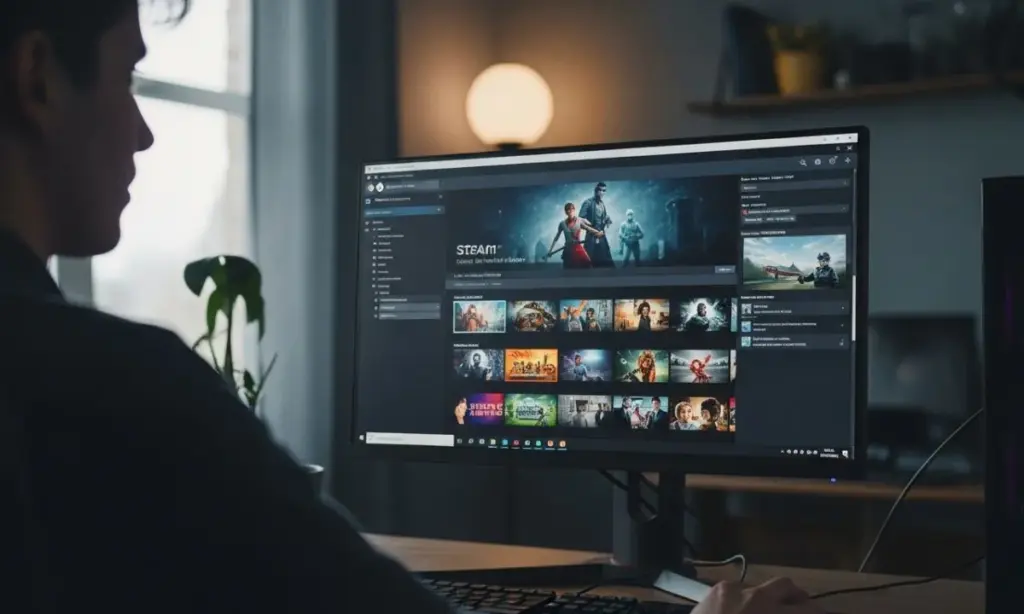
Muita gente passa horas conquistando troféus, desbloqueando finais secretos e registrando momentos épicos nos jogos, mas deixa tudo escondido na biblioteca. Enquanto isso, o perfil da Steam continua genérico, sem personalidade. A boa notícia é que colocar captura de tela no perfil da Steam é simples, e transforma completamente a forma como outros jogadores veem você.
Seja para exibir aquela vitória impossível no modo ranqueado ou uma paisagem incrível de mundo aberto, personalizar o perfil é quase um ritual entre jogadores veteranos. E entender como fazer isso da maneira correta evita frustrações comuns, como imagens que não aparecem ou opções bloqueadas.
Por que vale a pena personalizar o perfil da Steam
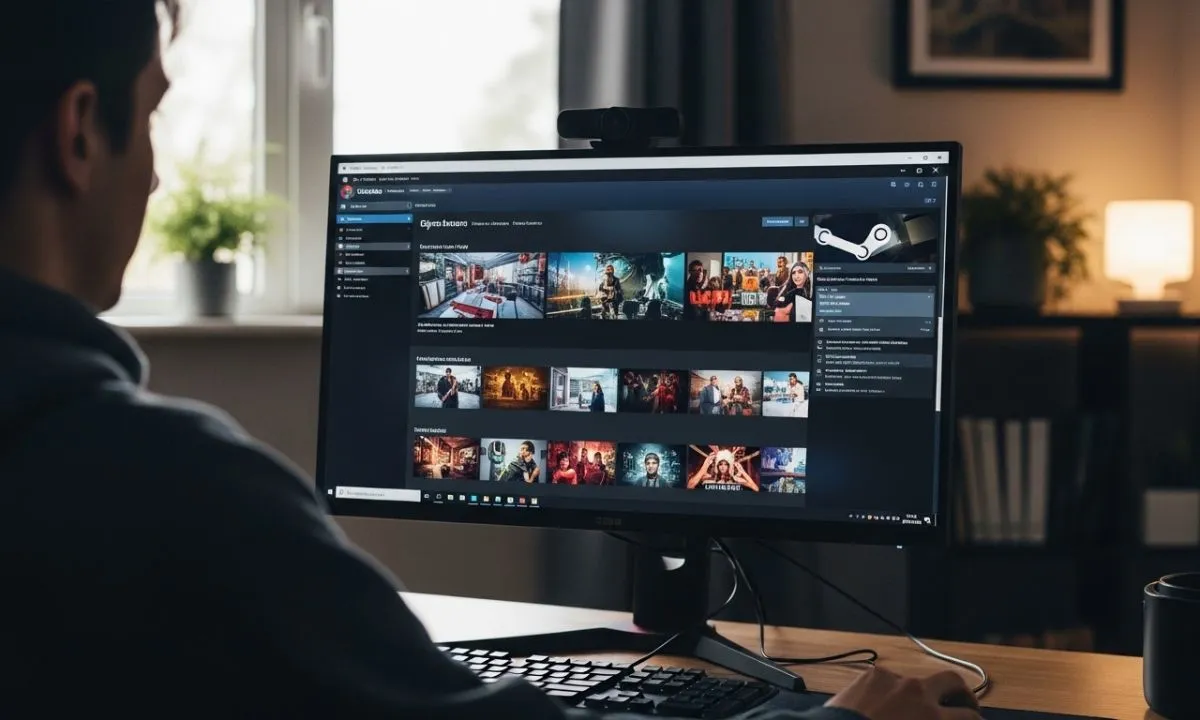
A Steam, criada pela Valve, funciona como uma rede social gamer disfarçada de loja digital. Seu perfil não é apenas uma página estática: ele mostra atividades recentes, jogos favoritos, conquistas e, claro, capturas de tela.
Adicionar screenshots deixa o perfil mais vivo e atrativo. Amigos conseguem visualizar seus momentos marcantes, comparar progresso e até descobrir jogos novos a partir das suas imagens. Isso fortalece interações e torna sua conta mais interessante dentro da comunidade.


Além disso, perfis bem personalizados passam uma sensação de cuidado e identidade. Quem participa de trocas, grupos ou comunidades percebe rapidamente a diferença entre um perfil básico e um perfil que realmente expressa o estilo do jogador.
Como tirar captura de tela na Steam do jeito certo
Antes de colocar captura de tela no perfil da Steam, é preciso garantir que a imagem foi registrada corretamente. Por padrão, a tecla F12 salva automaticamente uma screenshot enquanto você joga.
Após sair do jogo, a própria plataforma abre o gerenciador de capturas. Ali é possível selecionar quais imagens deseja enviar para a nuvem da Steam. Esse passo é essencial, porque apenas capturas enviadas podem aparecer no perfil.
Se você perdeu essa janela, não tem problema. Basta abrir a Steam, clicar em “Exibir” no menu superior e selecionar “Capturas de tela”. O sistema organiza tudo por jogo, facilitando a escolha das melhores imagens.
Como enviar a captura para o seu perfil
Depois de selecionar a imagem, é hora de publicá-la. No gerenciador, escolha a captura desejada e clique em “Enviar”. Você pode definir a visibilidade como pública, apenas amigos ou privada.
Para que a imagem apareça no perfil, ela precisa estar pelo menos como pública ou visível para amigos. Capturas privadas não são exibidas na vitrine de screenshots.
Durante o envio, também é possível adicionar descrição. Vale a pena escrever algo curto explicando o momento, isso deixa o conteúdo mais envolvente quando alguém visita seu perfil.
Como colocar captura de tela no perfil da Steam passo a passo
Agora vem a parte principal. Depois que a imagem já está enviada, acesse seu perfil clicando no seu nome no canto superior da Steam.
Em seguida, clique em “Editar perfil”. Dentro das opções disponíveis, procure por “Vitrine de Capturas de Tela”. Caso não apareça, pode ser necessário desbloquear uma vitrine usando pontos da Loja de Pontos da Steam.
Ao ativar a vitrine, você poderá escolher quais screenshots deseja exibir. Basta selecionar as imagens enviadas anteriormente e salvar as alterações. Pronto: a captura passa a aparecer publicamente no seu perfil.
Como desbloquear a vitrine de capturas
Alguns usuários estranham não encontrar a opção de vitrine. Isso acontece porque, em contas novas, certos recursos ficam bloqueados até que você evolua o nível do perfil.
O nível aumenta ao criar insígnias, participar de eventos ou comprar jogos. Conforme sobe de nível, você ganha direito a adicionar vitrines extras, incluindo a de screenshots.
Outra alternativa é usar pontos acumulados na plataforma para liberar vitrines adicionais. A Steam recompensa interações, compras e participação em eventos com pontos que podem ser trocados por personalizações.
Escolhendo as melhores imagens para o perfil
Nem toda captura merece destaque. Perfis interessantes costumam exibir momentos visualmente impactantes ou conquistas difíceis.
Por exemplo, uma cena cinematográfica de Red Dead Redemption 2 chama mais atenção do que uma tela de inventário. O mesmo vale para momentos intensos em jogos competitivos como Counter-Strike 2.
Imagens bem enquadradas, com HUD reduzida e foco na ação, costumam funcionar melhor. Muitos jogadores escondem a interface do jogo antes de capturar a tela para deixar a imagem mais limpa.
Ajustando privacidade e configurações
De nada adianta colocar captura de tela no perfil da Steam se as configurações de privacidade bloquearem a visualização. Vá até “Editar perfil” e depois em “Configurações de privacidade”.
Certifique-se de que o perfil esteja como público ou visível para amigos. Também verifique se a opção relacionada a conteúdo e atividades está habilitada.
Alguns usuários esquecem esse detalhe e acreditam que a função não está funcionando, quando na verdade é apenas uma limitação de visibilidade.
Como usar capturas para destacar conquistas
Capturas de tela podem funcionar como uma vitrine de habilidades. Jogadores competitivos frequentemente exibem placares altos ou momentos decisivos de partidas ranqueadas.
Já fãs de jogos narrativos preferem mostrar finais alternativos ou momentos emocionantes da campanha. Isso cria conexão com visitantes que compartilharam experiências semelhantes.
Há também quem utilize screenshots criativas, explorando paisagens, bugs engraçados ou situações inusitadas. A Steam se transforma, assim, em um álbum gamer pessoal.
Problemas comuns e como resolver
Se a captura não aparece, verifique primeiro se ela foi enviada à nuvem. Muitas vezes o arquivo fica apenas salvo localmente no computador.
Outro erro frequente é tentar selecionar uma imagem privada para a vitrine. Ajuste a visibilidade e atualize o perfil.
Em casos raros, pode haver atraso de sincronização. Reiniciar a Steam ou sair e entrar novamente na conta costuma resolver.
Vale a pena usar capturas externas?
Alguns jogadores perguntam se é possível usar imagens feitas fora da Steam. A plataforma prioriza capturas feitas dentro do próprio sistema, usando a tecla padrão ou ferramentas integradas.
É possível enviar imagens manualmente para a seção de arte ou guias, mas para a vitrine de capturas, o ideal é utilizar o sistema interno.
Isso garante compatibilidade e evita problemas de exibição. Além disso, mantém a organização automática por jogo.
Transformando seu perfil em identidade gamer
Colocar captura de tela no perfil da Steam não é apenas um detalhe estético. É uma forma de mostrar trajetória, estilo e preferências dentro do universo gamer.
Perfis bem montados funcionam quase como cartões de visita digitais. Em comunidades ativas, isso faz diferença na hora de interagir, formar grupos ou participar de eventos.
No fim das contas, personalizar o perfil é parte da cultura da Steam. Cada screenshot publicada conta uma pequena história,e seu perfil pode se tornar uma coleção dessas histórias.