
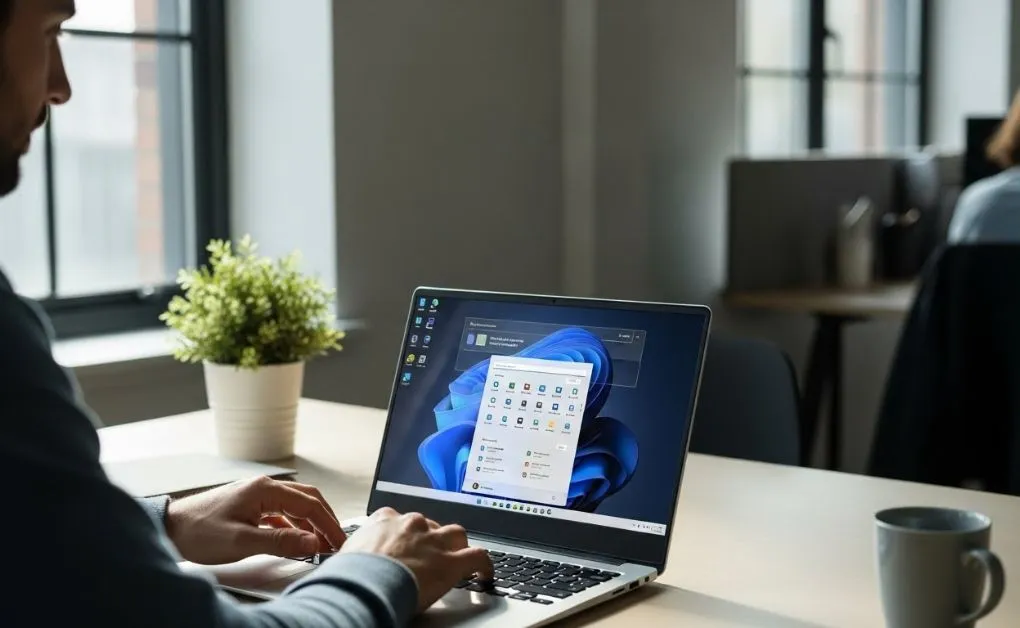
Saber como tirar print no PC é uma daquelas habilidades simples que fazem uma diferença enorme no dia a dia. Seja para registrar um erro, salvar uma conversa importante, criar um tutorial ou compartilhar algo interessante, o print de tela é um recurso indispensável no Windows 10 e 11.
Apesar de parecer básico, muita gente ainda não conhece todas as formas disponíveis para capturar a tela no computador. O Windows evoluiu bastante e hoje oferece métodos rápidos, inteligentes e até automáticos para tirar screenshots sem precisar instalar programas extras.
Como tirar print no PC usando a tecla Print Screen
A tecla Print Screen, geralmente identificada como PrtSc, é o método mais tradicional para capturar a tela no Windows. Ela copia a imagem da tela inteira para a área de transferência, permitindo que você cole em programas como Paint, Word ou até no WhatsApp Web.
No Windows 10 e 11, esse comando continua funcionando perfeitamente. Ao pressionar apenas Print Screen, nada parece acontecer, mas a imagem está pronta para ser colada onde você quiser, usando Ctrl + V.
Esse método é ideal quando você quer editar a imagem antes de salvar. Ele oferece mais controle, principalmente para quem precisa adicionar setas, textos ou destacar partes específicas da captura.

Como tirar print no PC e salvar automaticamente
Muita gente não sabe, mas é possível tirar print no PC e salvar automaticamente, sem precisar colar em nenhum programa. Para isso, basta usar o atalho Windows + Print Screen.
Quando você usa esse comando, a tela pisca rapidamente, indicando que o print foi feito. A imagem é salva automaticamente na pasta Imagens > Capturas de Tela, com nome e data organizados.
Esse método é perfeito para quem precisa tirar vários prints em sequência. Ele economiza tempo e mantém tudo organizado, algo essencial para quem trabalha com documentação ou criação de conteúdo.
Como tirar print apenas da janela ativa no Windows
Nem sempre você quer capturar a tela inteira. Às vezes, o objetivo é registrar apenas uma janela específica, como um navegador ou programa aberto. Para isso, o Windows oferece o atalho Alt + Print Screen.
Esse comando captura somente a janela que está em foco no momento. Assim como o Print Screen tradicional, a imagem vai para a área de transferência e precisa ser colada manualmente.
É uma solução excelente para evitar recortes posteriores. O resultado fica mais limpo e profissional, ideal para tutoriais ou envio rápido por e-mail ou aplicativos de mensagem.
Ferramenta de Captura: a solução mais completa
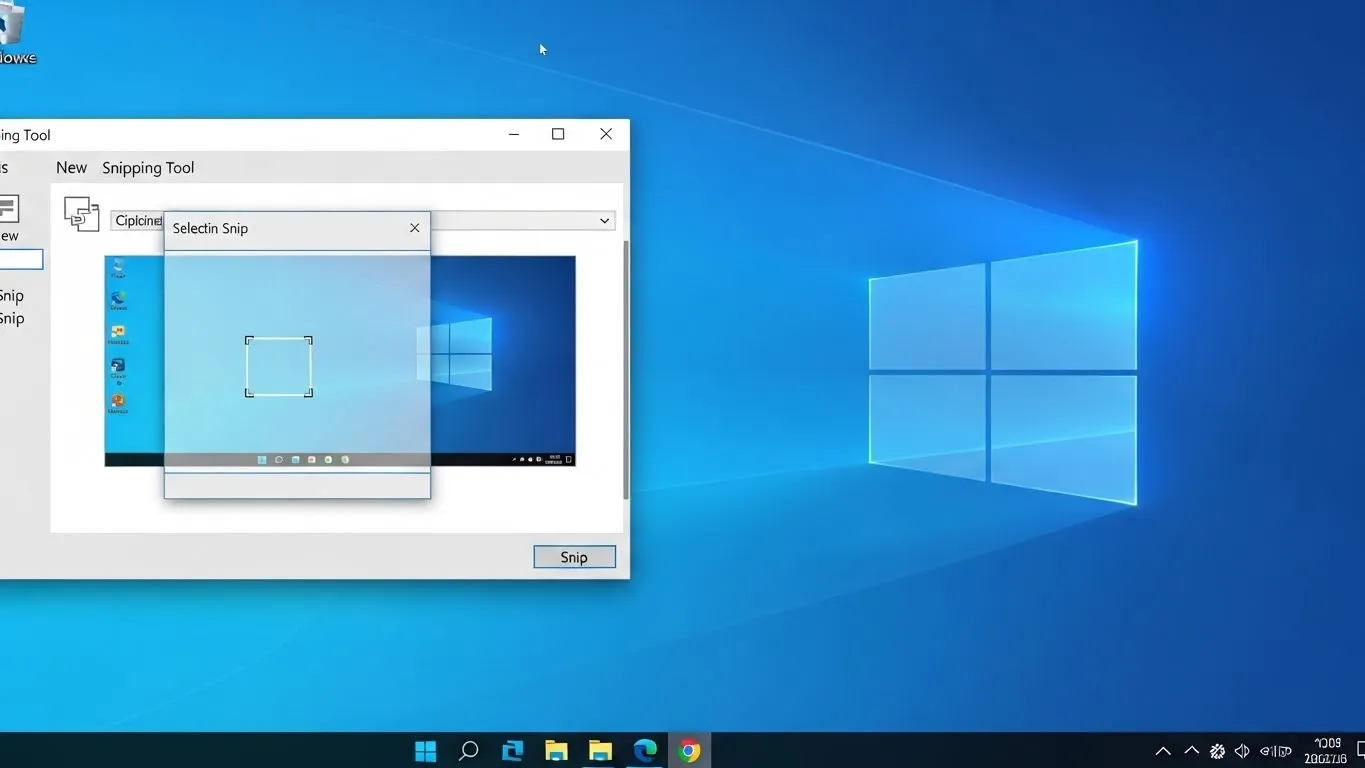
O Windows 10 e 11 contam com a Ferramenta de Captura, que é uma das formas mais versáteis de tirar print no PC. Com ela, você pode escolher entre capturar a tela inteira, uma janela específica ou apenas uma área selecionada.
Ao abrir a ferramenta, é possível definir um atraso de alguns segundos antes da captura. Isso ajuda quando você precisa preparar algo na tela antes de registrar a imagem.
Além disso, a ferramenta permite salvar, copiar ou até fazer pequenas marcações no print. É uma opção completa, nativa e extremamente eficiente para usuários de todos os níveis.
Atalho Windows + Shift + S: print rápido e inteligente
Se você busca agilidade, o atalho Windows + Shift + S é um dos melhores recursos do Windows. Ao pressionar essa combinação, a tela escurece e um menu aparece no topo, permitindo escolher o tipo de captura.
Você pode selecionar uma área livre, uma janela específica ou a tela inteira. O print é copiado automaticamente para a área de transferência, pronto para ser colado.
Esse método é amplamente usado por profissionais porque une velocidade, precisão e flexibilidade. É uma evolução clara em relação ao Print Screen tradicional.
Como tirar print no PC usando o Paint
O Paint continua sendo um aliado simples e eficiente para quem quer capturar e editar prints. Basta pressionar Print Screen, abrir o Paint e colar a imagem usando Ctrl + V.
Depois disso, você pode recortar, redimensionar ou salvar no formato desejado. Apesar de simples, o Paint atende muito bem quem precisa de ajustes rápidos.
No Windows 11, o Paint recebeu melhorias visuais e de desempenho, tornando a experiência ainda mais fluida para edições básicas de captura de tela.
Onde ficam salvos os prints no Windows 10 e 11
Saber onde os prints são salvos evita muita confusão. Quando você usa Windows + Print Screen, as imagens ficam automaticamente em Imagens > Capturas de Tela.
Já os prints feitos com Print Screen simples ou Alt + Print Screen ficam na área de transferência. Eles só são salvos quando você cola e escolhe o local manualmente.
No caso da Ferramenta de Captura, o sistema pergunta onde salvar ou mantém o histórico recente, facilitando o acesso rápido às últimas capturas feitas.
Diferenças entre tirar print no Windows 10 e no Windows 11
A base dos comandos é praticamente a mesma entre Windows 10 e 11. A principal diferença está na integração e no visual das ferramentas de captura.
No Windows 11, a Ferramenta de Captura é mais moderna, rápida e integrada ao sistema. Os atalhos funcionam de forma mais fluida, especialmente em telas de alta resolução.
Para o usuário comum, aprender como tirar print no PC em uma versão significa dominar ambas. A adaptação é quase instantânea.
Erros comuns ao tirar print no PC e como evitar
Um erro comum é achar que o print não funcionou porque nada aparece na tela. Na maioria das vezes, a imagem foi copiada corretamente e só precisa ser colada.
Outro problema frequente é não saber onde o arquivo foi salvo. Entender a diferença entre os atalhos resolve isso rapidamente.
Evitar esses erros torna o processo mais rápido e menos frustrante, especialmente para quem precisa capturar telas com frequência no trabalho ou estudo.
FAQ – Dúvidas frequentes sobre como tirar print no PC
Como tirar print no PC sem teclado?
É possível usar a Ferramenta de Captura acessando pelo menu Iniciar ou usando o botão virtual em dispositivos touchscreen.
Dá para tirar print no PC e enviar direto pelo WhatsApp?
Sim. Após copiar o print, basta colar diretamente na conversa do WhatsApp Web usando Ctrl + V.
Como tirar print no PC de uma área específica?
Use o atalho Windows + Shift + S e selecione apenas a parte desejada da tela.
Existe limite de prints no Windows?
Não. O limite depende apenas do espaço disponível no disco rígido do computador.