Você já imaginou ter o poder da inteligência artificial na palma da sua mão, funcionando diretamente no seu computador? Executar IA localmente no Windows pode parecer um desafio, mas, na verdade, é mais acessível do que muitos pensam. Com o crescimento exponencial das tecnologias de IA, entender como implementar essas ferramentas no seu próprio ambiente pode ser um divisor de águas para projetos pessoais ou profissionais.
Nos dias de hoje, muitos usuários enfrentam a frustração de depender de serviços online, que nem sempre garantem a privacidade e a eficiência desejadas. Ao optar Executar IA localmente no Windows por executar IA localmente, você não só ganha autonomia, mas também pode personalizar as aplicações de acordo com suas necessidades específicas. A relevância deste tema é inegável, especialmente para aqueles que buscam inovação e eficiência.
IA LOCAL no Windows (FULL): OpenClaw no Docker + Ollama + WhatsApp + Telegram (sem cloud / sem API key)
Neste artigo, você aprenderá, de forma prática e rápida, como executar IA localmente no Windows, aproveitando ao máximo o potencial da tecnologia. Serão apresentados exemplos práticos que facilitarão sua compreensão e aplicação, garantindo que você se sinta confiante e preparado para explorar esse universo.
Continue lendo para descobrir como desmistificar o processo e Executar IA localmente no Windows transformar seu computador em um verdadeiro hub de inteligência artificial!
Entendendo Executar IA localmente no Windows


PDF LINK: [ Tutorial: OpenClaw Ollama Whatsapp Telegram pdf ]
A utilização de inteligência artificial tem se tornado cada vez mais comum em diversas áreas. Com o avanço da tecnologia, executar IA localmente no Windows é uma opção viável e prática para muitos usuários. Nesta seção, abordaremos os conceitos fundamentais de IA, os benefícios de sua execução em nível local e os requisitos do sistema necessários para essa implementação.
Para aprofundar seus conhecimentos sobre como a tecnologia pode impactar a dinâmica do trabalho, confira “OpenClaw, Clawdbot, Moltbot são a mesma coisa?“. Essa leitura oferece insights valiosos sobre a eficiência na internet, especialmente em tempos de mudanças organizacionais.
O que é Inteligência Artificial?
Inteligência Artificial (IA) refere-se à simulação de processos de inteligência humana por sistemas computacionais. Isso Executar IA localmente no Windows inclui aprendizado, raciocínio e autocorreção. As aplicações de IA são vastas, desde assistentes virtuais até sistemas de recomendação e reconhecimento de imagem. O objetivo é permitir que máquinas realizem tarefas que normalmente requerem inteligência humana, aumentando a eficiência e a capacidade de processamento de dados.
Benefícios de executar IA localmente
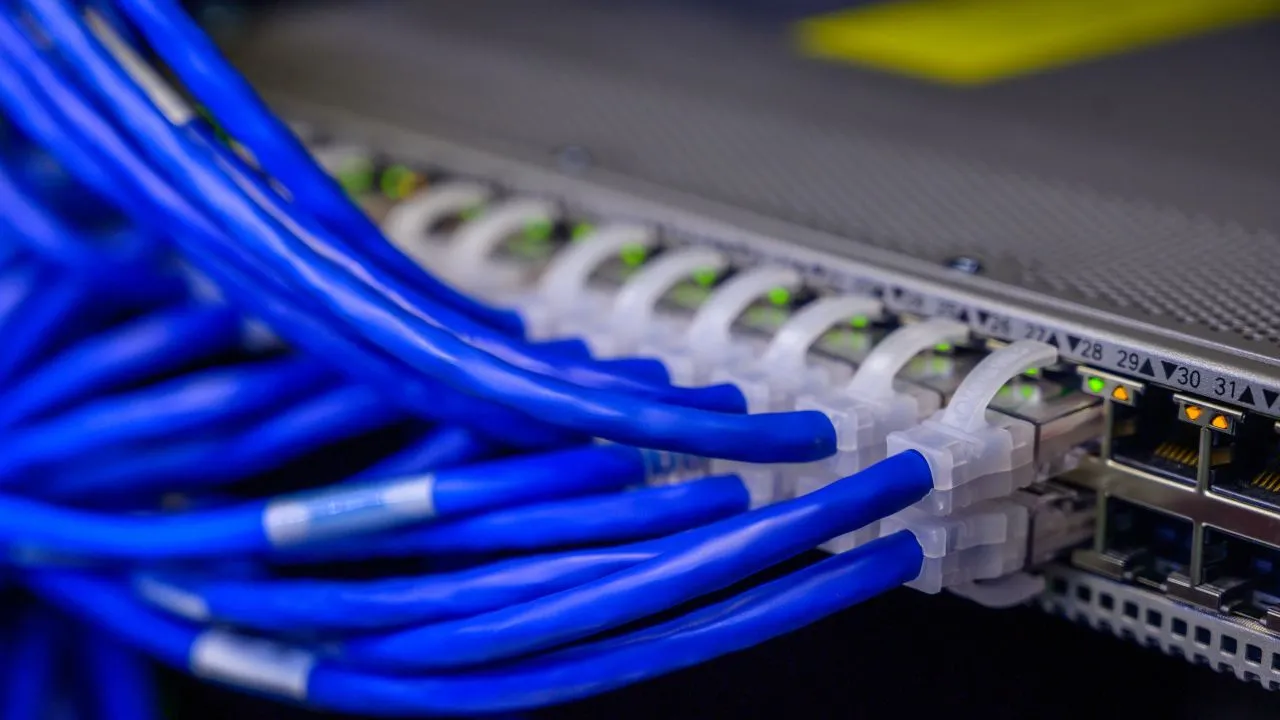
Optar por executar IA localmente oferece uma série de vantagens. Primeiramente, a privacidade dos dados é um aspecto crucial, pois as informações sensíveis não precisam ser enviadas para a nuvem. Além disso, o desempenho pode ser significativamente melhorado, uma vez que a execução em hardware local reduz a latência.
Outro benefício é a flexibilidade, permitindo personalizações e ajustes que atendam às necessidades específicas de cada projeto. Por fim, a possibilidade de operação offline é um fator importante em ambientes com conectividade limitada.
Requisitos do sistema para IA local
Para executar IA localmente, alguns requisitos de sistema são essenciais. É necessário ter um processador robusto, preferencialmente com múltiplos núcleos, para lidar com as operações complexas. A presença de uma placa de vídeo dedicada é fundamental, especialmente para tarefas que envolvem aprendizado profundo.
Adicionalmente, recomenda-se um mínimo de 16 GB de RAM e espaço de armazenamento adequado para acomodar os dados e modelos utilizados. Essas especificações garantem um desempenho eficiente e otimizado nas aplicações de IA.
Compreender esses aspectos é vital para quem deseja aproveitar ao máximo as capacidades da inteligência artificial em suas tarefas diárias. Na próxima Executar IA localmente no Windows seção, exploraremos como configurar o ambiente necessário para essa execução.
Executar IA localmente no Windows: Como Funciona na Prática
A implementação de inteligência artificial em um ambiente Windows pode parecer desafiadora, mas com o conhecimento adequado, torna-se um processo acessível. Nesta seção, Executar IA localmente no Windows, abordaremos os passos essenciais para instalação de ambientes de desenvolvimento, configuração de bibliotecas de IA e a execução de modelos de IA. Essas etapas são cruciais para quem deseja explorar o potencial dessa tecnologia de forma prática.
Instalação de ambientes de desenvolvimento
Para começar, é necessário preparar o ambiente de desenvolvimento. O Python é uma das linguagens mais populares para IA, portanto, sua instalação é fundamental. A primeira etapa é baixar o instalador do Python no site oficial. Durante a instalação, é importante marcar a opção “Add Python to PATH” para facilitar o acesso ao executável.
Além disso, recomenda-se a instalação de um editor de código, como o Visual Studio Code ou o PyCharm. Essas ferramentas oferecem recursos que facilitam a escrita e a depuração do código. Uma vez que o Python e o editor estejam prontos, o próximo passo é verificar a instalação usando o terminal do Windows, digitando `python –version`.
Configuração de bibliotecas de IA
Após a instalação do ambiente, é hora de configurar as bibliotecas necessárias para trabalhar com IA. Bibliotecas como TensorFlow, Keras e PyTorch são amplamente utilizadas. Para instalá-las, basta usar o gerenciador de pacotes `pip`, que vem junto com o Python. Por exemplo, para instalar o TensorFlow, digite no terminal:
“`bash
pip install tensorflow
“`
É recomendável criar um ambiente virtual usando o `venv` para isolar as dependências do projeto. Isso Executar IA localmente no Windows previne conflitos entre bibliotecas em diferentes projetos. Para criar um ambiente virtual, execute:
“`bash
python -m Executar IA localmente no Windows venv nome_do_ambiente
“`
Execução de modelos de IA
Com o ambiente e as bibliotecas configuradas, você pode começar a executar modelos de IA. O primeiro de Executar IA localmente no Windows passo é importar as bibliotecas necessárias no seu script Python. Por exemplo:
“`python
import tensorflow as tf
“`
Uma vez que as bibliotecas estejam importadas, você pode carregar um modelo pré-treinado ou criar um novo. Executar IA localmente no Windows Para carregar um modelo, você pode usar:
“`python
model Executar IA localmente no Windows = tf.keras.models.load_model(‘caminho/do/modelo’)
“`
Executar IA localmente no Windows envolve rodar o script através do terminal ou do próprio editor, onde você verá os resultados na tela. Testes e ajustes podem ser realizados conforme necessário, permitindo um aprendizado contínuo sobre como otimizar o desempenho do modelo.
Essa jornada de instalação, configuração e execução é apenas o começo. No próximo Executar IA localmente no Windows passo, exploraremos como otimizar o desempenho da sua IA localmente e as melhores práticas para garantir resultados eficazes.
Exemplos Práticos de Executar IA localmente no Windows
A prática é essencial para entender como implementar a inteligência artificial em um ambiente Windows. Nesta Executar IA localmente no Windows seção, vamos explorar três exemplos práticos: o desenvolvimento de um chatbot, a análise de sentimentos e o reconhecimento de imagem. Cada um desses casos exemplifica como a tecnologia pode ser aplicada de maneira eficiente e acessível.
Desenvolvendo um chatbot localmente
Criar um chatbot é uma excelente maneira de começar a trabalhar com IA. Utilizando bibliotecas como o ChatterBot ou Rasa, é possível desenvolver um assistente virtual que responde a perguntas e interage com os usuários.
Para iniciar, instale o Python e as bibliotecas necessárias. Depois, crie um script que define as respostas e a lógica do chatbot. Por exemplo Executar IA localmente no Windows, um simples chatbot pode ser programado para responder a perguntas frequentes sobre um produto ou serviço.
Durante o desenvolvimento, você pode testar o bot localmente, ajustando suas respostas conforme necessário. Essa prática oferece uma visão clara de como a IA pode melhorar a experiência do usuário.
Análise de sentimentos com IA
A análise de sentimentos é uma aplicação poderosa da inteligência artificial, permitindo que empresas compreendam a percepção do público sobre seus produtos ou serviços. Usando bibliotecas como NLTK ou TextBlob, é possível analisar textos e determinar se o sentimento expresso é positivo, negativo ou neutro.
Para implementar essa análise, comece coletando dados de redes sociais ou avaliações de clientes. Em seguida, aplique algoritmos de processamento de linguagem natural (PLN) para classificar os sentimentos. Essa abordagem não apenas facilita a compreensão do feedback, mas também ajuda a moldar estratégias de marketing e atendimento ao cliente. Assim, você pode potencializar a interação com o cliente através de insights valiosos.
Reconhecimento de imagem usando IA
O reconhecimento de imagem é outra área fascinante da IA. Com ferramentas como OpenCV e TensorFlow, é possível criar aplicações que identificam objetos, rostos ou até mesmo emoções em imagens.
Inicie o projeto instalando as bibliotecas necessárias. Depois, colete um conjunto de dados de imagens para treinar seu modelo. A partir de Executar IA localmente no Windows disso, você pode criar um script que processa novas imagens e realiza a classificação. Essa tecnologia é amplamente utilizada em diversas áreas, desde segurança até marketing, permitindo análises visuais que antes eram impossíveis.
Esses exemplos demonstram como é viável executar IA localmente no Windows, oferecendo uma base sólida para quem deseja explorar essa tecnologia. Na próxima seção, discutiremos as ferramentas e recursos necessários para dar continuidade a esses projetos.
Melhores Práticas de Executar IA localmente no Windows
A implementação bem-sucedida de inteligência artificial em um sistema Windows requer atenção a detalhes essenciais. Nesta seção, abordaremos práticas recomendadas que garantem a performance ideal dos modelos, a manutenção adequada do ambiente de desenvolvimento e a segurança durante a execução. Vamos explorar cada um desses aspectos para otimizar sua experiência ao executar IA localmente no Windows.
Otimização de performance dos modelos
A performance dos modelos de IA é crítica para o sucesso de qualquer projeto. Para garantir que suas aplicações funcionem de forma eficiente, comece avaliando a configuração do hardware. Um processador potente e uma quantidade adequada de memória RAM podem fazer toda a diferença. Além disso, a utilização de bibliotecas otimizadas, como TensorFlow ou PyTorch, permite tirar proveito de acelerações específicas, como o uso de GPU.
Outra prática recomendada é realizar a normalização dos dados de entrada. Isso não apenas melhora a acurácia dos modelos, mas também reduz o tempo de treinamento. Por fim, considere a realização de testes de benchmarks para identificar gargalos e otimizar o código, garantindo que você esteja aproveitando ao máximo seu ambiente ao executar IA localmente no Windows.
Manutenção do ambiente de desenvolvimento
Manter um ambiente de desenvolvimento organizado é fundamental para a eficiência do trabalho. Utilize ferramentas como virtualenv ou conda para criar ambientes isolados. Isso evita conflitos entre pacotes e versões, garantindo que cada projeto tenha suas dependências gerenciadas de forma adequada.
Além disso, é importante realizar atualizações regulares das bibliotecas e do próprio sistema operacional. Isso Executar IA localmente no Windows não apenas melhora a segurança, mas também pode introduzir novas funcionalidades e otimizações. Para facilitar a manutenção, considere implementar scripts de automação que realizem essas tarefas periodicamente, mantendo seu ambiente sempre atualizado e funcional.
Segurança ao executar IA localmente
A segurança é um aspecto frequentemente negligenciado, mas crucial ao executar IA localmente. Primeiramente, mantenha seu sistema operacional sempre atualizado para corrigir vulnerabilidades conhecidas. A utilização de firewalls e antivírus é essencial para proteger seu ambiente contra ataques externos.
Outra recomendação importante é restringir o acesso aos dados sensíveis. Ao trabalhar Executar IA localmente no Windows com informações confidenciais, certifique-se de que apenas usuários autorizados tenham acesso. Além disso, considere a implementação de criptografia para proteger os dados em trânsito e em repouso. Essas práticas ajudarão a garantir uma execução segura de IA localmente no Windows, minimizando riscos e protegendo suas informações.
Por fim, ao seguir essas melhores práticas, você estará mais preparado para lidar com os desafios de implementar inteligência artificial em um ambiente Windows. Na próxima Executar IA localmente no Windows seção, exploraremos exemplos práticos que demonstram como aplicar esses conceitos na prática.
Comparações: Executar IA localmente vs. na Nuvem
A escolha entre executar inteligência artificial localmente ou na nuvem é uma decisão crucial para empresas e desenvolvedores. Cada Executar IA localmente no Windows abordagem tem suas vantagens e desvantagens, que podem impactar diretamente o desempenho e os custos envolvidos. Nesta seção, abordaremos os principais aspectos a serem considerados, como custos, escalabilidade e acesso a recursos.
Custos e investimentos
Quando se trata de custos, executar IA localmente pode parecer mais econômico a princípio, já que não há taxas mensais para serviços em nuvem. No entanto, a aquisição de hardware potente e a manutenção de servidores podem gerar um investimento inicial significativo.
Por outro lado, soluções na nuvem oferecem um modelo de pagamento por uso, o que pode ser mais acessível para projetos menores. É importante avaliar o volume de dados e o tempo de utilização da IA para determinar qual opção será mais vantajosa financeiramente.
Escalabilidade e flexibilidade
A escalabilidade é outro fator crítico na comparação entre as duas abordagens. Executar IA localmente pode limitar a capacidade de expansão, especialmente se a infraestrutura não for projetada para suportar aumentos repentinos de demanda.
Em contraste, a nuvem permite que as empresas ajustem seus recursos de acordo com as necessidades, oferecendo maior flexibilidade. Essa adaptabilidade se traduz em uma implementação mais ágil de novos projetos e em uma resposta rápida a mudanças no mercado.
Acesso a recursos e ferramentas
O acesso a recursos e ferramentas é uma consideração importante na escolha entre executar IA localmente e na nuvem. Soluções em nuvem frequentemente oferecem uma ampla gama de ferramentas especializadas, bibliotecas e serviços prontos para uso, que podem acelerar o desenvolvimento.
Além disso, a atualização constante de software e hardware na nuvem garante que as empresas estejam sempre utilizando as tecnologias mais recentes. Por outro lado, executar IA localmente pode oferecer um controle maior sobre o ambiente, mas pode restringir o acesso a inovações e melhorias.
Compreender essas comparações é essencial para quem deseja executar IA localmente no Windows ou optar por soluções em nuvem. A decisão deve ser baseada nas necessidades específicas do projeto e nas capacidades da infraestrutura existente.
Perguntas Frequentes (FAQ)
Como posso executar IA localmente no Windows?
Para executar IA localmente no Windows, você precisa instalar um ambiente de desenvolvimento como Python e bibliotecas específicas, como TensorFlow ou PyTorch. Após a instalação, você pode rodar scripts de IA diretamente no seu computador, utilizando seus dados locais.
Quais são os requisitos de sistema para rodar IA no Windows?
Os requisitos de sistema para executar IA localmente no Windows incluem um processador potente, pelo menos 8 GB de RAM, e uma GPU dedicada, se você for trabalhar com modelos complexos. Além disso, é recomendável ter espaço suficiente em disco para armazenar os dados e modelos.
É possível executar modelos de IA pré-treinados localmente no Windows?
Sim, é possível executar modelos de IA pré-treinados localmente no Windows. Você Executar IA localmente no Windows pode baixar modelos de repositórios como Hugging Face ou TensorFlow Hub e utilizar bibliotecas como Keras para implementá-los em seus projetos, facilitando o uso de IA sem necessidade de treinamento adicional.
Quais ferramentas são recomendadas para executar IA no Windows?
Algumas ferramentas recomendadas para executar IA no Windows incluem Anaconda para gerenciamento de pacotes, Jupyter Notebook para desenvolvimento interativo e bibliotecas como Scikit-Learn e OpenCV para tarefas específicas de IA. Essas ferramentas de Executar IA localmente no Windows auxiliam na criação e execução de projetos de inteligência artificial.
Conclusão
A jornada de explorar as possibilidades de executar IA localmente no Windows revelou-se rica em aprendizado e oportunidades. Desde a compreensão fundamental do tema até as comparações práticas entre execução local e na nuvem, cada passo trouxe insights valiosos. Através de exemplos práticos e melhores práticas, ficou evidente que essa abordagem não apenas aumenta a eficiência, mas também proporciona um maior controle sobre os recursos e dados.
Agora, com essas informações em mãos, é hora de dar o próximo passo. Experimente Executar IA localmente no Windows implementar as técnicas discutidas neste artigo em seus próprios projetos. Não hesite em explorar as ferramentas e softwares disponíveis, permitindo que sua criatividade e inovação se destaquem. A prática é o caminho para dominar essa tecnologia poderosa.
Por fim, lembre-se de que a capacidade de transformar ideias em realidade está em suas mãos. A execução de Executar IA localmente no Windows local de IA no Windows não é apenas uma tendência, mas uma oportunidade de reinventar a forma como trabalhamos e criamos. Compartilhe suas experiências, comente suas dúvidas e inspire outros a embarcarem nessa jornada. Que tal começar agora mesmo?