O Google Messages consolidou-se como o aplicativo de mensagens padrão em grande parte do ecossistema Android, especialmente pela facilidade de sincronização entre dispositivos e a integração com o desktop via Mensagens para Web. No entanto, algumas configurações padrão da plataforma frequentemente geram frustrações em usuários que buscam mais produtividade e personalização.
Após anos de uso, é possível contornar dois dos problemas mais comuns na interface do app: a redundância nos gestos de deslizar e a pressa no envio das sugestões de Resposta Inteligente. Em nossa análise editorial, ajustes simples nas definições internas do aplicativo podem transformar significativamente a dinâmica de troca de mensagens no dia a dia.
Personalize os gestos de deslizar
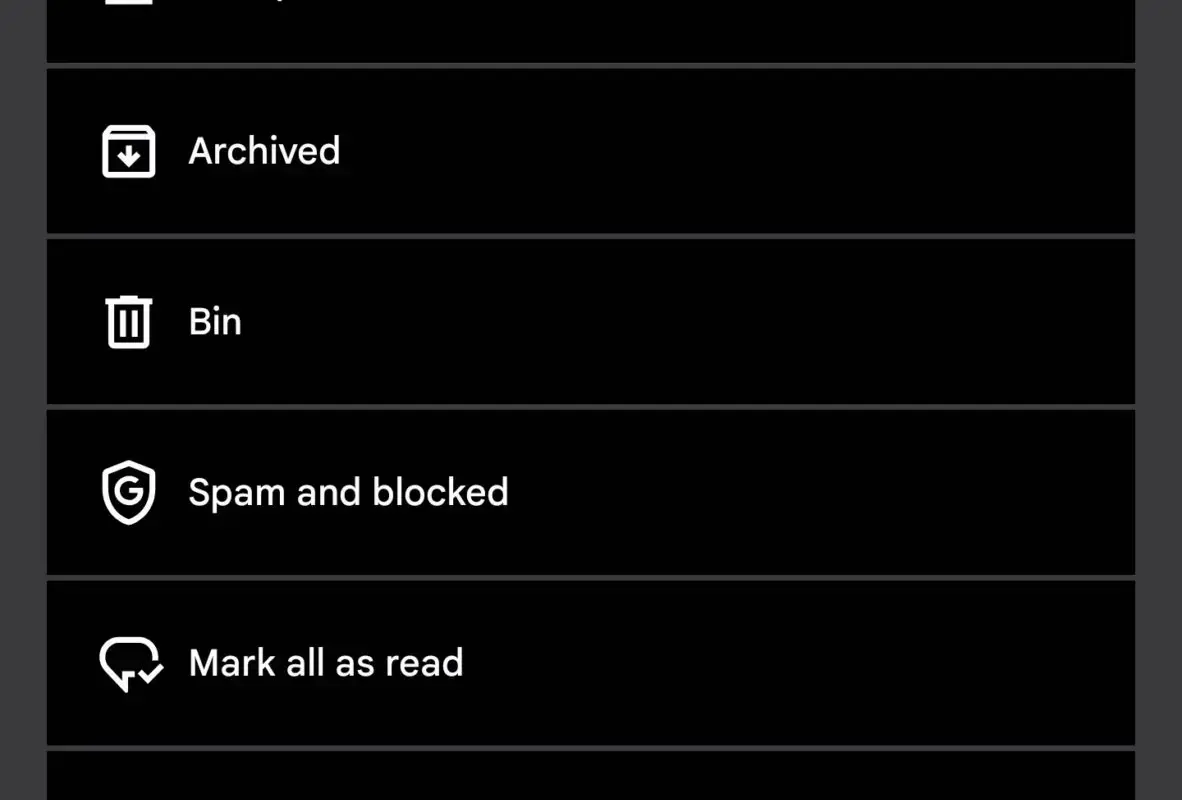
Por padrão, o Google Messages configura tanto o deslizar para a esquerda quanto para a direita para executar a mesma tarefa: arquivar a conversa. Essa duplicidade limita as opções do usuário e desperdiça a interface gestual do sistema.
Felizmente, o Google permite que cada lado tenha uma função distinta, como marcar como lida/não lida ou mover para a lixeira. Para configurar, siga estes passos:
- Toque no ícone do seu perfil no canto superior direito e selecione Configurações do Mensagens.
- Role a tela e acesse Ações de deslizar.
- Toque no botão Personalizar ao lado do gesto desejado e selecione a ação preferida no menu.
- Repita o processo para o gesto oposto.
Essa pequena alteração permite que você limpe sua caixa de entrada com muito mais rapidez e precisão, algo essencial para quem mantém um grande fluxo de contatos.
Ajuste o comportamento das Respostas Inteligentes
Outra reclamação recorrente refere-se ao envio imediato das sugestões de Respostas Inteligentes. Ao tocar em um botão de sugestão (como “Ok” ou “Entendido”), o aplicativo envia a mensagem instantaneamente, o que pode levar a erros de contexto ou respostas muito robóticas.
O Google introduziu uma configuração que altera essa dinâmica, permitindo que, ao tocar na sugestão, o texto seja apenas preenchido na barra de digitação para edição prévia. Para ativar esse comportamento:
- Abra o Mensagens e vá em Configurações do Mensagens.
- Acesse Sugestões e ações e depois toque em Sugestões.
- Selecione a opção Tocar para editar.
Certifique-se de que a opção Respostas inteligentes esteja ativada no menu principal de sugestões. Agora, ao tocar em uma sugestão, ela aparecerá no campo de texto, permitindo que você ajuste a mensagem antes de enviá-la definitivamente. Se você busca outros recursos de personalização, talvez também tenha interesse em conferir novidades em outras plataformas, como quando o Google Chrome libera nova ferramenta de personalização para a página de nova guia no Android.
Outras otimizações no aplicativo
Além dos ajustes mencionados, o Google Messages oferece outras configurações que podem tornar o uso mais fluido. Muitos usuários optam por desativar animações expressivas de tela cheia e sons internos do aplicativo para manter um ambiente de digitação mais sóbrio e silencioso.
Ajustar o tamanho da fonte, condizente com a densidade de pixels do seu dispositivo, também é uma estratégia recomendada para exibir mais mensagens simultaneamente na tela, facilitando a leitura de históricos longos sem precisar rolar excessivamente.
Embora o aplicativo não seja imune a críticas, realizar essas pequenas intervenções nas configurações transforma a experiência de uso, tornando o Google Messages uma ferramenta muito mais eficiente para o cotidiano.
Apareceu primeiro em: https://www.androidauthority.com/fixed-two-biggest-google-messages-annoyances-how-3688647/